
Pourquoi c’est utile
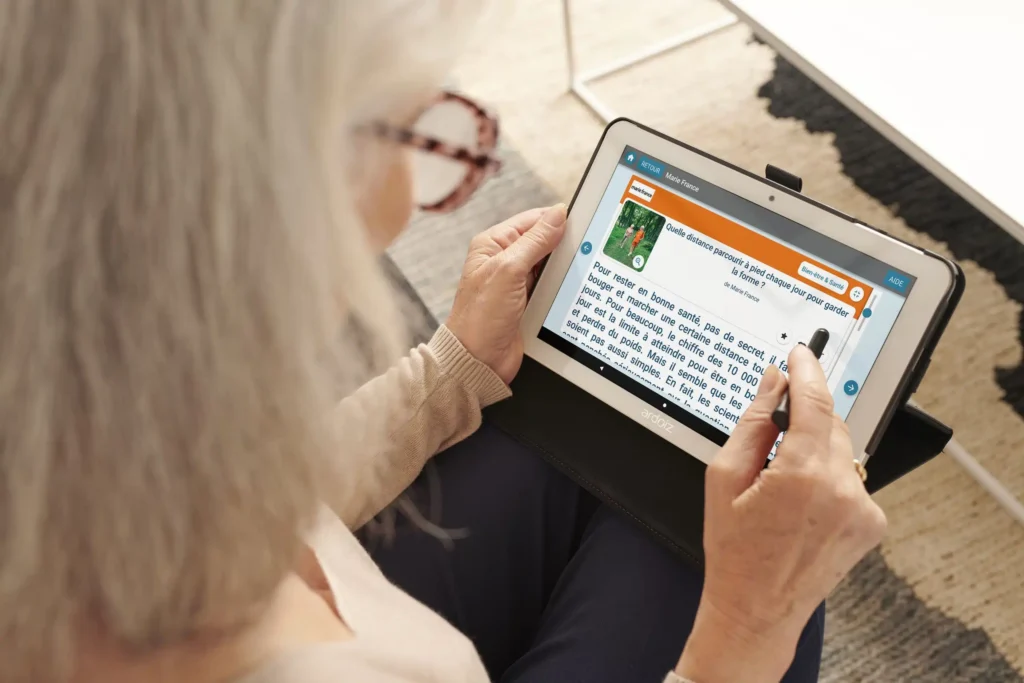 Lire plus facilement sans forcer sur les yeux.
- Écrire des messages sans clavier grâce à la dictée vocale.
- Garder de bons repères (contraste, taille de police) sur tout le téléphone.
Adapter son téléphone ou sa tablette est essentiel pour naviguer confortablement, surtout après 60 ans.
Deux réglages simples — agrandir les textes et activer la dictée vocale — facilitent la lecture et l’écriture au quotidien.
Ces astuces font partie des 5 gestes simples pour rester connecté après 60 ans.
Préparer (1 minute)
- Avoir le téléphone à portée de main, volume/micro OK.
- Connaître son modèle (iPhone / Android) pour suivre le bon chemin.
- Connexion Internet utile pour la dictée (selon l’appareil).
A. Agrandir les textes
iPhone (iOS)
- Réglages → Accessibilité → Affichage et taille du texte.
- Ouvrir Texte plus grand → glisser le curseur vers la droite.
- Activer Tailles d’accessibilité plus grandes si besoin (très gros caractères).
Options utiles : activer Texte en gras, Augmenter le contraste, Réduire la transparence pour plus de lisibilité.
Android
- Réglages → Affichage → Taille de police (ou Taille d’affichage).
- Glisser le curseur pour agrandir. Valider.
- Selon modèles : Accessibilité → Taille du texte / Affichage.
Options utiles : Texte en gras, Contraste élevé, Correction des couleurs (si nécessaire).
B. Activer et utiliser la dictée vocale
iPhone (iOS)
- Réglages → Général → Clavier.
- Activer Activer la dictée.
- Dans Messages / Mail / Notes : toucher le micro sur le clavier → parler → Terminer.
Astuce : dire la ponctuation (point, virgule, point d’interrogation, nouvelle ligne).
Android (Gboard)
- Ouvrir une zone de saisie (Messages, WhatsApp…).
- Sur le clavier Gboard, toucher l’icône micro → parler → valider.
- Si le micro n’apparaît pas : Réglages → Système → Langues et saisie → Clavier virtuel → Gboard → Saisie vocale (activer).
Remarque : certains modèles utilisent “Saisie vocale Google”. Vérifier que Micro est autorisé pour Gboard / Messages.
Astuces
- Compromis lisibilité / place : trop gros = moins de texte visible, plus de défilement.
- Contraste : si la lumière est forte, augmente le contraste et la luminosité.
- Dictée : parle près du micro, environnement calme, articule.
- Ponctuation vocale : “nouvelle ligne”, “point”, “virgule”… accélèrent l’édition.
Confidentialité & limites
- La dictée vocale peut envoyer de l’audio à Apple/Google pour la reconnaissance : voir Confidentialité / Paramètres du compte pour gérer les autorisations.
- Hors-ligne : selon l’appareil, la dictée peut nécessiter Internet.
- Accessibilité très élargie : certaines apps affichent mal du texte extra-grand (rare).
Dépannage rapide
- Le micro n’apparaît pas : activer la saisie vocale (iOS : Réglages → Clavier → Activer la dictée ; Android : Gboard → Saisie vocale) et autoriser le Micro dans les permissions.
- Texte toujours petit : vérifier qu’on a bien changé la taille du texte du système (pas seulement dans une app).
- Dictée peu précise : vérifier le bruit ambiant, la langue choisie du clavier, et la connexion.
En prenant quelques minutes pour activer ces options, vous gagnez en confort et en autonomie.
Elles permettent de rester à l’aise avec les outils numériques sans se fatiguer inutilement.
Et pour mettre ces réglages en pratique dès aujourd’hui, apprenez à
envoyer un message et une photo pas à pas.